[z.de]

Papa is a rolling Kiesel

How To Sound Like Justice

Foreword

This Tutorial was written for audiotuts.com in the mid of 2008. I submitted it and the Tutorial was never released. Instead of moving it to the trash i decided that it has to be published, even on a small website like mine.

I wish you much fun by applying all the Tricks described in this article to your own music.

As some may recognize the sound which is used as an example in this article is the Main Lead sound in Fragnoti. The song will be on my new EP which will be on Stores on 22th May 2009.

The Tutorial itself

When Justice came out in 2007 i was, as many of you i suppose, blown away by the awesome sound they made. (I mean their album “The Cross”)

The thing that followed was “Dirty French House” or “Electroclash”. Many think “How do they do that?”

A few years ago, when i was a teenager, i loved making music with really distorted sounds. Now that i am an adult i was scared by distorting too much, but that’s what they do!

In this tutorial we will make two seperate sounds covering the basic workflow of “Dirty French House”.

OSC on Mac

OSC on Mac

Ich wollte euch mal eine ganz kurze Einführung in OSC on Mac geben.

OSC wurde an der Berkeley Universität entwickelt. Es handelt sich dabei um eine Steuerungssprache – ähnlich dem altbekannten MIDI.

In der Vergangenheit gab es immer mal wieder Bestrebungen das altgediente MIDI abzulösen. Vor allem zu den Zeiten als die Schnittstellen FireWire und USB sich einbügerten. Diese Technologien hatten jedoch den Nachteil, dass sie nicht mit MIDI kompatibel waren.

OSC geht hier andere Wege. Denn es ist möglich über einen OSC-Server trotzdem noch MIDI-Geräte anzusteuern.

Unterschiede

Grundsätzlich mal liegen die Unterschiede darin, dass OSC mit einer höheren Bitrate (idR. 32 Bit) arbeitet und auch noch schneller ist.

Zur Verbindung der einzelnen OSC Geräte wird ein LAN-Kabel benötigt. Das bedeutet, dass die Geschwindigkeit aktuell bei etwa einem Gigabit liegt.

OSC erbt durch die LAN-Verbindung leider auch die Nachteile die eine Netzwerkverbindung mit sich bringt. (Latenz) Bis mal Daten übertragen werden vergehen einige Millisekunden. Geübte Ohren schreien hier schon auf.

Allerdings erbt OSC auch die guten Eigenschaften von Netzwerkverbindungen. Ich rede von einer WLAN-Verbindung. Alle OSC-Geräte können nämlich auch per WLAN angebunden werden.

Und hier fängt es an interessant zu werden, denn welches Gadget ist gerade überall so beliebt und kann per WLAN Daten senden und empfangen? Hmm…das iPhone!

Anbindung an den Rechner

Hat man sich nun sein iPhone gekauft muss man das ja irgendwie an den Rechner “anschliessen”. Das macht man ganz einfach indem man dafür sorgt, dass die beiden Geräte sich im selben Netzwerk befinden. Das ist die erste Hürde die man überwinden muss.

Ist das erledigt lädt man sich eine der vielen OSC Applikationen aus dem iTunes AppStore. Zum Beispiel TouchOSC*, OSCemote*, Mrmr OSC controller* oder iOSC*.

Nachdem die Anwendung heruntergeladen und installiert wurde startet man diese und begiebt sich dort in die Einstellungen.

Nun muss man an seinem Rechner ein Programm installieren, welches die auf dem iPhone erzeugten OSC Signale in MIDI-Befehle umwandelt. Hierfür kann man entweder OSCulator oder PureData benutzen.

Die grösste Hürde hier wiederum ist es, die beiden Geräte auf denselben Port einzustellen. Bei mir klappt das ganz gut über den Port 8000 bzw. 9000. Probiert mal ein bisschen herum!

Ende

Hoffe euch hat diese kleine und kurze Einführung etwas gebracht. Falls ihr mehr wissen wollt, meldet euch doch einfach in den Kommentaren. Dann wird es auch bald ein weiterführendes Posting geben.

* = Affiliate Links
Logic Pro Tutorial: Controlling Plugin Parameters via Hyper Draw

Region Based Automation

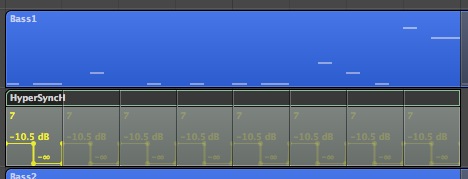
Das letzte Tutorial über Logic beschäftigte sich damit, wie man den Hyper Draw sinnvoll einsetzen kann um Objekte flexibel zu automatisieren. Nennt sich auch landläufig “Region-basierte Automation”. (Manual Seite 687ff)

Bisher blieb mir verschlossen, dass man auch Plugin Parameter mit dem Hyper Draw automatisieren kann. Es ist ein wenig umständlich, aber trotzdem möglich. Dank eines Videos der Music Tech Focus bin ich dann irgendwann drauf gekommen wie sich das realisieren lässt.

Logic Pro Tutorial: Region-basierte Automation

Logic Pro Tutorial: Region-basierte Automation

“Regionbasierte Automation” ist seit Ableton Live wieder in aller Munde und doch vergisst man manchmal, dass diese Art der Automation aus anderen Sequenzern schon lange bekannt ist.

Zum Beispiel findet man diese Option in Logic Pro schon seit Jahren. Sie ist nur nicht so ganz offensichtlich. Man muss sich in den sogenannte “Hyper Draw” kämpfen und dort kann diese Automation aktiviert werden.

Einziger Nachteil hierbei ist, dass der Hyper Draw nicht auf Plugin Parameter angewendet werden kann…naja nur mit einem “Trick”. Aber das erklär ich euch vielleicht in einem späteren Tutorial.

Der Vorteil Regionbasierter Automation ist, dass man eine Leere Region benutzen kann um etwas zu automatisieren. Nur auf einen Track schieben und schon kann es losgehen mit Stutter-Edits. Lustig das. :)

Tutorial: Connect Traktor Pro to Ableton Live

Connect Traktor Pro to Ableton Live

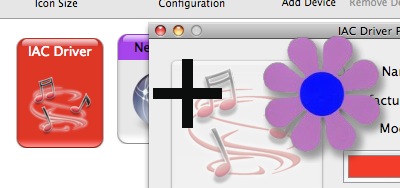
In this tutorial i show you how you can use some technologies available for your Mac. Just download SoundFlower and activate your IAC Driver (in /Appliactions/Utilities).

Recently i was DJing in a Club. I decided that Traktor Pro is the right weapon for this job. But i didn’t want to leave Ableton Live behind. So i was looking for a way to connect these two applications together.

First i took the same technique i described in “Record Skype Recordings with GarageBand” to have my Traktor signal in Live.

Secondly i activated the IAC Driver, send MIDI Clock from Traktor to Live over that device…and…Boom.

BTW: Great gig!


Dieses Tutorial zeigt euch wie man die Technologien SoundFlower den IAC Treiber (in /Anwendungen/Dienstprogramme) dazu benutzen kann um Ableton Live und Traktor Pro miteinander zu synchronisieren.

Warum ich überhaupt dazu kam diese beiden Anwendungen verbinden zu wollen

Neulich war ich auflegen im Club und wollte ausnahmsweise nicht Ableton Live benutzen. Viel gewohnter und einfacher erschien es mir da Traktor Pro zu benutzen.

ABER so ganz auf Live verzichten wollte ich dann doch nicht. So kam mir, dass ich die Technik welche ich in dem Blogposting darüber wie man Skypegespräche mit dem Mac aufzeichnen kann ohne Extrasoftware dazu benutzen könnte das Audiosignal von Traktor nach Live zu schicken.

Benutzt man dann noch zusätzlich den IAC Treiber kann man auch noch ein MIDI Clock Signal von Traktor nach Live schicken und schon laufen alle Effekte die man in Live auf das Signal legt temposynchron.